Começar pelo que os dois ecrãs devem mostrar
Dois ecrãs podem servir para replicar uma apresentação ou para alargar o espaço de trabalho. Os resultados não são os mesmos: o modo espelho mostra o mesmo ambiente de trabalho, enquanto o modo alargado permite colocar janelas diferentes em cada monitor. Para quem escreve enquanto consulta as suas fontes, duas saídas que apenas duplicam a imagem não satisfazem a necessidade.
Anote também se o ecrã do portátil permanece aberto. Acrescente a resolução e a frequência pretendidas para cada monitor e, a seguir, as entradas disponíveis. Um ecrã com uma entrada HDMI e outra DisplayPort não prova que ambas aceitam exatamente os mesmos modos. A tabela útil associa, portanto, uma entrada precisa a um cabo e a um modo de visualização, sem se limitar a «ecrã 4K».
| Elemento | Informação a registar |
|---|---|
| Computador | Referência completa, chip ou processador, sistema |
| Ecrã 1 e ecrã 2 | Resolução, frequência, entrada utilizada |
| Organização | Espelho ou alargado; ecrã do portátil aberto ou fechado |
| Periféricos | Webcam, armazenamento, rede e áudio utilizados em conjunto |
Identificar a tecnologia por trás das portas
A Plugable distingue dois percursos nas suas estações compatíveis: as saídas DisplayLink utilizam um chip e um software, enquanto as saídas Alt Mode MST transportam um sinal de vídeo nativo fornecido pelo computador. O resultado depende, assim, também do sistema e das capacidades do anfitrião. Duas portas de aspeto idêntico podem pertencer a percursos diferentes.
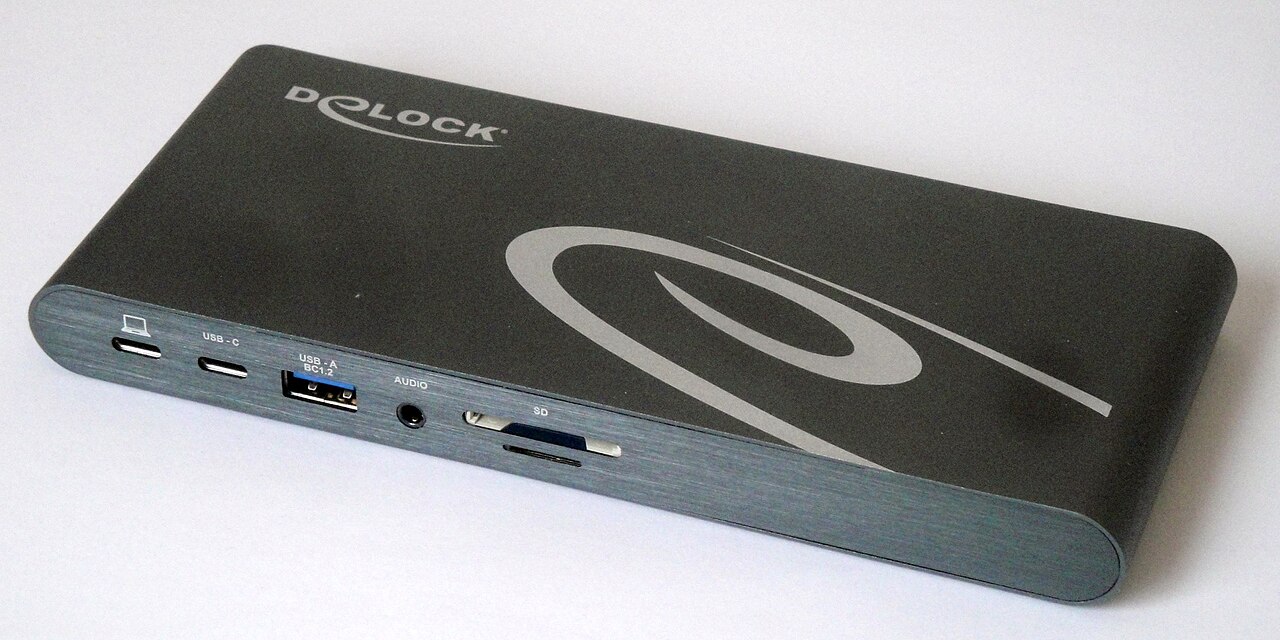
Para escolher, peça o esquema de ligação correspondente à sua máquina. Uma ficha que diz «quatro ecrãs» pode descrever várias tecnologias na mesma caixa e uma instalação de software obrigatória. Num computador profissional gerido por uma organização, confirme antes da compra que essa instalação é autorizada e mantida. Uma saída nativa e uma solução por software podem ambas responder a uma necessidade, mas não se avaliam apenas com a fotografia do produto.
No Mac, verificar o modelo e a ligação exatos
A Apple indica que o número de ecrãs simultâneos depende do modelo de Mac, bem como das resoluções e frequências utilizadas. Convém consultar a linha que corresponde ao chip real, em vez de aplicar uma regra geral a todos os MacBook. Algumas configurações têm ainda condições relativas ao ecrã integrado.
O guia da Dell dedicado a vários docks Thunderbolt e aos anfitriões Apple mostra uma segunda armadilha: consoante as portas utilizadas, dois monitores podem ser replicados em vez de alargados. Os seus esquemas indicam combinações de ligação. Este exemplo justifica uma verificação por referência; não permite prometer o mesmo resultado com qualquer dock USB-C ou com outro computador.
Ler a potência entregue ao computador, não a do transformador
Um transformador grande pode alimentar o dock, as suas portas e o portátil. O valor impresso nesse transformador não é, portanto, automaticamente a potência disponível para o computador. Registe o valor anunciado para o anfitrião e as condições associadas, e compare-os com as recomendações do fabricante do portátil para a sua utilização.
Consideremos um caso fictício: o carregador habitual é indicado para 100 W, enquanto o dock anuncia 65 W para o anfitrião. A diferença aritmética de 35 W não prova uma avaria nem uma incompatibilidade total; indica uma questão a esclarecer. Pergunte se a máquina aceita esta alimentação e que limites surgem em carga. Um carregamento observado durante uma reunião não valida uma exportação de vídeo prolongada.
Evite também acumular alimentações ou adaptadores ao acaso para «completar» a potência. Fique com a ligação documentada pelo fabricante. A configuração correta inclui a alimentação, o respetivo cabo, o cabo do anfitrião e os periféricos previstos, e não apenas a estação sem mais nada.
Estabelecer um orçamento de portas realmente disponíveis
Desenhe a secretária em funcionamento: cabo para o computador, dois monitores, rede, webcam, teclado e disco externo. Distinga as portas que servem para ligar o dock ao portátil das que ficam disponíveis para os acessórios. Uma porta USB-C pode estar afetada à alimentação ou a um periférico sem constituir uma saída de vídeo suplementar.
O número de portas também não diz como os seus recursos são partilhados. Se o seu trabalho combina videochamada e cópia de ficheiros, procure os limites documentados para essa utilização simultânea. Não precisa de calcular sozinho toda a arquitetura: o essencial é evitar comparar um desempenho máximo obtido isoladamente com o seu cenário completo. Anote as condições em falta e peça uma confirmação específica.
Preparar um ensaio que reproduza um dia de trabalho
Um ensaio útil começa pelas definições de visualização: cada ecrã aparece separadamente, a resolução e a frequência pretendidas podem ser selecionadas e as janelas passam de um para o outro. Continue com a rede, uma videoconferência e o armazenamento realmente utilizados. Termine com a suspensão, o despertar, a desligação e a nova ligação.
Observe também o lugar da caixa, o comprimento do cabo do anfitrião e o acesso às suas portas. Um dock tecnicamente correto pode obrigar a esticar o cabo sempre que se abre o portátil ou a deslocar um ecrã para ligar uma pen. Estes pormenores contam mais do que uma porta suplementar que nunca se usa. Guarde as versões do sistema e do firmware do ensaio para poder reproduzir o resultado.
Este protocolo é um método proposto, não um teste que tenhamos realizado num modelo. Faça constar na sua comparação «confirmado pela documentação», «ensaiado nesta configuração» ou «a verificar». Estes três estados evitam transformar uma hipótese de compatibilidade numa certeza.
Comparar o custo da configuração completa
Some o dock, o transformador se for vendido em separado, os cabos adequados e os eventuais adaptadores. Examine depois as consequências práticas: software a manter, carregador conservado na secretária, espaço ocupado e tempo de religação. A caixa mais barata pode continuar a ser a melhor escolha se estas limitações não incomodarem a sua utilização; a mais completa não é automaticamente a mais simples.
Antes de encomendar, redija uma única frase que descreva o resultado esperado. Por exemplo: «dois ecrãs alargados nos modos indicados, rede por cabo e webcam, com alimentação documentada do portátil». Uma resposta comercial que confirme esta frase para as referências exatas é muito mais útil do que uma resposta «compatível com USB-C».
Para ter à mão
Perguntas frequentes
Um dock com dois HDMI dá necessariamente dois ecrãs independentes?
Não. É preciso verificar a tecnologia utilizada, o sistema e os limites do computador. Duas saídas físicas podem resultar numa imagem replicada numa determinada configuração.
Deve preferir-se sistematicamente o Thunderbolt?
Não. Comece pelas funções necessárias e pela compatibilidade da sua máquina. Uma configuração menos complexa pode bastar; a presença do nome Thunderbolt não dispensa de verificar os ecrãs e as portas utilizadas.
É possível reutilizar todos os cabos USB-C?
Só se as suas características forem adequadas às funções pretendidas e ao equipamento. A forma idêntica dos conectores não estabelece as suas capacidades de dados, de vídeo ou de alimentação.
Que fazer se a imagem funciona mas o carregamento não?
Verifique a porta do anfitrião, a alimentação e o cabo previstos no manual, e depois a potência entregue ao portátil. Não conclua que o carregamento é compatível apenas porque existe imagem.
Recursos e soluções
- Ficha de trabalhoFicha de compatibilidade da secretária USB-CCSV TXT
- FerramentasVer as 10 ferramentas
- MonitoresTodos os guias da secção «Monitores»